
30秒でわかる結論まとめ
WordPressは、 動的にページを作成するときに 毎回、データベースにアクセスをしてからページを表示しています。 その為、データベースへの負荷が大きくなり WordPressが重くなる事があります。 そういう時に、お
| 対象レベル | スマホ・PC初心者〜中級者 |
|---|---|
| 解決所要時間 | 約3分〜5分 |
| 必要なもの | お使いの端末・ブラウザのみ |
スポンサーリンク
WordPressは、
動的にページを作成するときに
毎回、データベースにアクセスをしてからページを表示しています。
その為、データベースへの負荷が大きくなり
WordPressが重くなる事があります。
そういう時に、おススメのプラグインが
「DB Cache Reloaded Fix」です。
DB Cache Reloaded Fixとは
データベースのクエリの出力結果など、
データベースとのやり取りをキャッシュして
データベースとのやり取りの回数を減らし
WordPressを軽減する効果があります。
WordPressは、
動的にページを作成するときに、
そのキャッシュからアクセスする為、
データベースへの負荷が軽減され
WordPressが軽くなります。
DB Cache Reloaded Fixのインストール
DB Cache Reloaded Fixのインストールは、
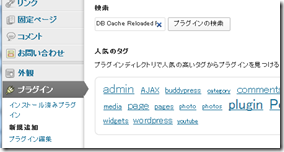
1.プラグインの「新規追加」から「DB Cache Reloaded Fix」を検索
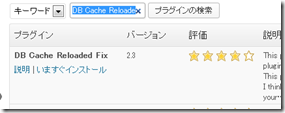
2.「インストール」をクリックしてインストールをする。
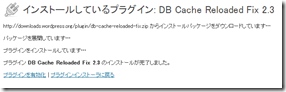
3.「プラグインを有効」をクリックする。
DB Cache Reloaded Fixの設定方法
DB Cache Reloaded Fixの設定は、
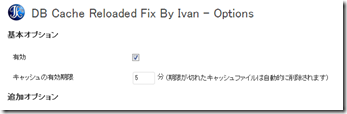
1.[設定] – [DB Cache Reloaded] で設定画面を表示する。
2.「有効」にチェックをする
<
3.「保存」をクリックする。
これで、DB Cache Reloaded Fixの設定は完了です。
※このチェックを入れなければ動作しませんので、ご注意を!
Wordpress 高速化
スポンサーリンク