
30秒でわかる結論まとめ
WordPressは、 元々英語で作成されている為 WordPress日本語版は、 日本語の翻訳用の「.mo形式の日本語化ファイル」を常に読み込んでいます。 その為、 毎回、翻訳ファイル読込みを行う動作が必要で 日本語版
| 対象レベル | スマホ・PC初心者〜中級者 |
|---|---|
| 解決所要時間 | 約3分〜5分 |
| 必要なもの | お使いの端末・ブラウザのみ |
スポンサーリンク
WordPressは、
元々英語で作成されている為
WordPress日本語版は、
日本語の翻訳用の「.mo形式の日本語化ファイル」を常に読み込んでいます。
その為、
毎回、翻訳ファイル読込みを行う動作が必要で
日本語版は英語版より動作が遅くなってしまいます。
そういう時に、おススメのプラグインが
「MO Cache」と「WP File Cache」です。
MO CacheとWP File Cacheとは
翻訳ファイルの読込みを高速化するためのプラグイン
MO Cache単体ではアクセスをまたいだデータのキャッシュが行われないため、
WP File Cacheが必要です。
どちらのプラグインも設定は必要なく、
インストールするだけで作業完了です。
MO CacheとWP File Cacheのインストール
MO CacheとWP File Cacheのインストールは、
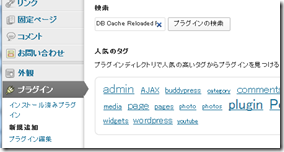
1.プラグインの「新規追加」から「MO Cache」、「WP File Cache」を検索
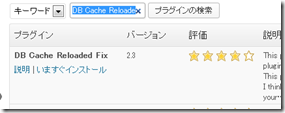
2.「インストール」をクリックしてインストールをする。
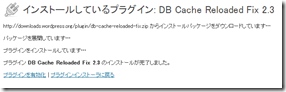
3.「プラグインを有効」をクリックする。
MO CacheとWP File Cacheの設定方法
MO Cacheは、
プラグインをインストールして「有効化」するだけで設定完了です。
WP File Cacheは、
プラグインをインストールして「有効化」するだけで設定完了です。
Wordpress 高速化
スポンサーリンク